Windows11のホームネットワーク
-共有設定、フォルダ/ファイル共有-
Windows11を搭載したパソコンやタブレットをホームネットワークに接続して、
他のホーム機器と連携するには、
他のパソコン等とフォルダ/ファイルを共有して利用し合うための『共有設定』が必要になります。
Windows11は2021年10月にリリースされたOSですが、
前バージョンのWindows10のサポートが2025年10月に終了しましたので、Windows11への切り替えが推奨されています。
このWindows11を新たに使用する場合、上記の共有設定の方法がWindows10とは変わっていますので、
ここでは、Windows11を利用する場合の共有設定の方法について紹介していきます。
また、ホームネットワークを介して動画等をパソコンで視聴するには、
DLNA対応機器との連携についても、
フォルダ/ファイルの共有が必要になるので、共有設定をしておくことは大事になります。
なお、Windows11では標準搭載されているWindows Media PlayerがDLNAに対応しているので、
NASなどのサーバー機器にある映像コンテンツ等をホームネットワークを介して視聴する際に利用することができます。
以下では、Windows11パソコンをホームネットワークに接続して使用する場合、 他の機器と連携するために必要となる共有設定について、その方法や実施例について紹介します。
- Windows11の共有設定
- Windows11のフォルダ/ファイル共有
- Windows11のDLNA機器間連携
<最新情報>
Windows10のサポート延長について
Windows10のサポートは2025年10月14日に終了しましたので、新たに提供されているWindows11への切り替えが推奨されています。
但し、個人向けには拡張セキュリティ更新プログラムが提供されており、2027年10月12日まで延長して使い続けることが可能です。
Windows11の共有設定、フォルダ共有
ホームネットワークに接続された複数のパソコンどうしでフォルダやファイルを共有して互いに利用し合えるようにしたり、
スマートフォンやNAS(LAN接続HDD)などともファイルを利用できるようにするには、
次のような設定を行う必要があります。
1.共有の詳細設定
2.フォルダの共有設定
3.ワークグループの確認
但し、Windows11のバージョンによって設定(UI)のスタート画面が異なります。
バージョンが「21H2」ではコントロールパネルから始まりますが、
新しいバージョンの「22H2」以降ではスタートの『設定』画面から操作が始まります。
このバージョンの確認は以下の図9を参照してください。
以下ではバージョン「25H2」のWindows11を使うので、『設定』画面から共有設定を行っていきます。
<共有の詳細設定>
Windows11のスタートから『設定』画面を表示して、図1のような「ネットワークとインターネット」の画面を表示します。
そして、右側の下部にある「ネットワークの詳細設定」をクリックします。
すると、図2のような「ネットワークの詳細設定」の画面が表示されるので、
「その他の設定」の中の「共有の詳細設定」を選択(クリック)します。
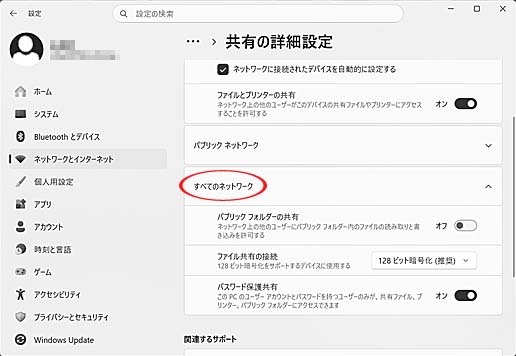
続いて、図3、図4のような「共有の詳細設定」の画面が表示されるので、
まず、図3の「プライベートネットワーク」が『オン』になっており、
「ネットワーク探索」と「ファイルとプリンターの共有」が『オン』のなっていることを確認します。
また、図4の「すべてのネットワーク」では、「パブリックネットワーク」が『オフ』になっていることを確認します。
なお、パスワードの保護共有」が『オン』になっている場合は、外出先から接続した時などにパスワードが必要になりますが、
通常は『オフ』にしておけばパスワード無しで共有フォルダにアクセスできます。
図1 ネットワークの詳細設定
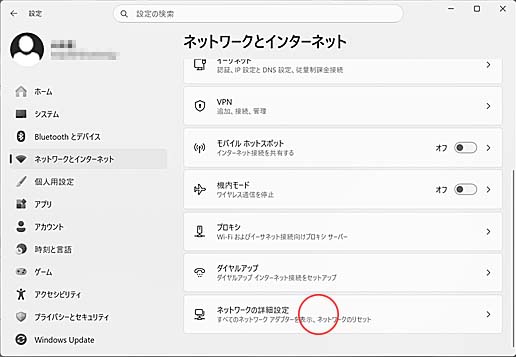
図2 共有の詳細設定
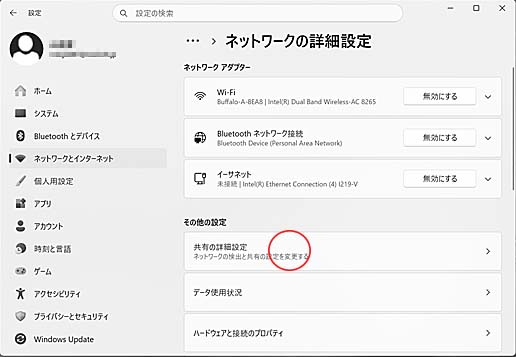
図3 プライベイトネットワークの確認
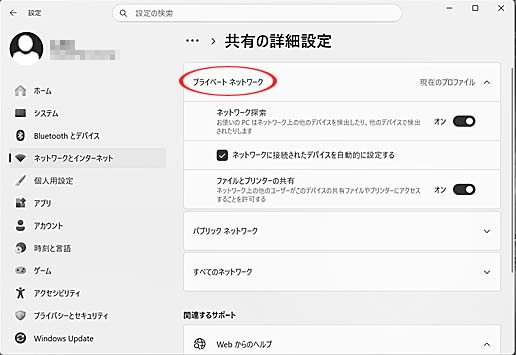
図4 すべてのネットワークの確認
<フォルダの共有設定>
次に、既存のフォルダや新しく作ったフォルダ(及び、内部のファイルなど)に他のパソコン等からアクセスできるように、
フォルダの「共有設定」を行います。
その例として、図5に示しましたパソコンのデスクトップにあるフォルダ『MV集』の共有設定を行ってみます。
このフォルダを右クリックすると、図5のような画面が表示されるので、この中の「プロパティ」をクリックします。
すると、図6のようなプロパティの画面が表示されるので、この中から「共有」を表示させます。
すると、図7のような「ネットワークアクセス」画面が表示されるので、共有する相手を選びます。
全てのユーザーがアクセスできるようにするには、「Everyone」を追加してから下部の「共有」をクリックししておきます。
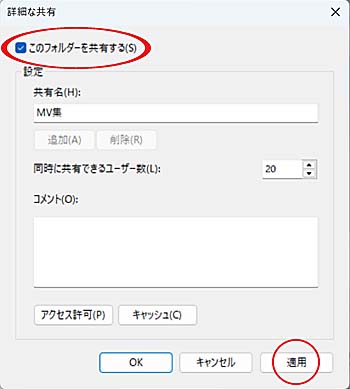
また、図6の「詳細共有」をクリックすると、図8の画面が表示されるので、「このフォルダを共有する」にチェックを入れてから、
下部の「適用」をクリックしておけば共有設定が終了します。
このフォルダが実際に共有されているかは、以下の<フォルダ/ファイルの共有の確認>をご覧ください。
図5 フォルダの共有設定(プロパティを選択)
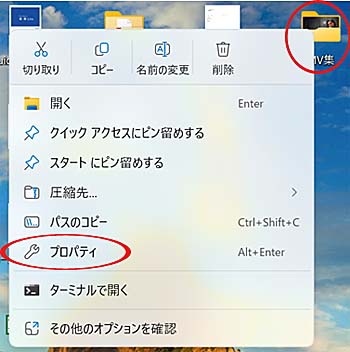
図6 フォルダの共有を設定(共有を選択)
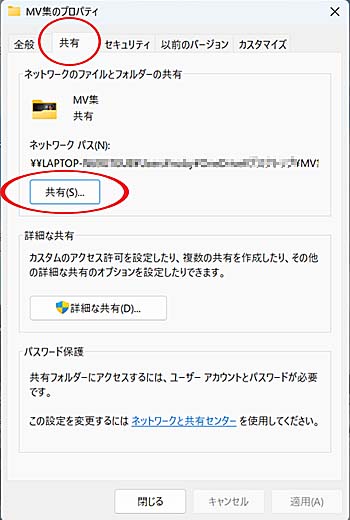
図7 共有する相手を選ぶ
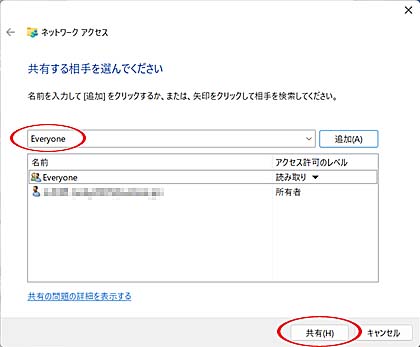
図8 図6の「詳細な共有」を設定(このフォルダを共有)
<ワークグループの確認>
Windowsパソコンでフォルダ/ファイルを共有するには、機器が同一のネットワーク上にあることを示すために、
機器が所属する「ワークグループ名」を統一しておく必要があります。
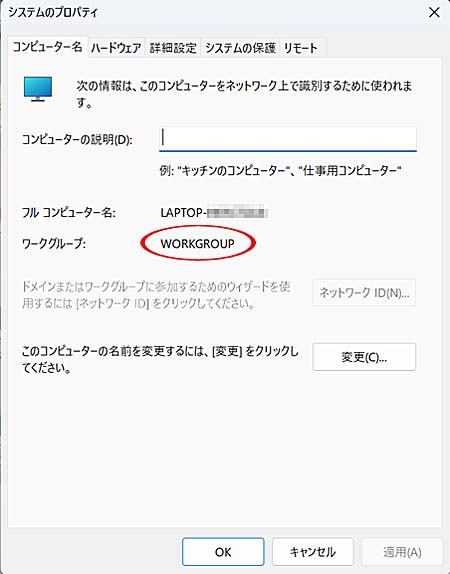
WindowsではOSをインストールした初期状態では『WORKGROUP』に設置されていますので、これを確認しておきましょう。
まず、図9のようにスタートメニューの『設定』から「システム」を選択すると、「システムバージョン情報」が表示されるので、
この中から「関連リンク」の「ドメインまたはワークグループ」を選択(クリック)します。
すると、図10のような「システムのプロパティ」が表示されるので、コンピュータ名とワークグループ名を確認して変更することもできます。
図9 ワークグループの確認
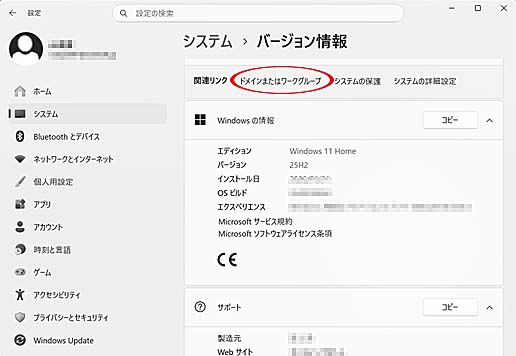
図10 システムのプロパティでワークグループ名を確認
<フォルダ/ファイルの共有の確認>
図5から図8で行ったフォルダの共有設定が実施されているかを確認するために、
他のパソコンからアクセスした結果を図11と図12に示しました。
図11が設定する前の状態で、図12が共有設置を行ったあとの状態です。
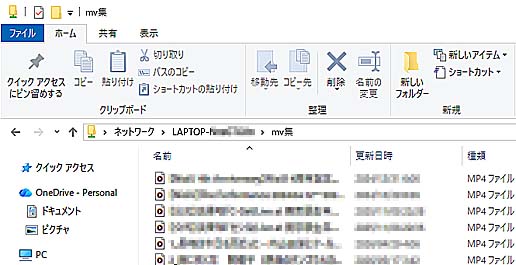
図12の中のフォルダ『MV集』をクリックすると、内部の動画ファイルが図13のようにリスト表示されており、
ファイルも共有されていることが分かります。
Media Playerなどの再生ソフトを使用して動画ファイルを他のパソコンからクリックすれば動画を視聴することができます。
図11 フォルダの共有を確認
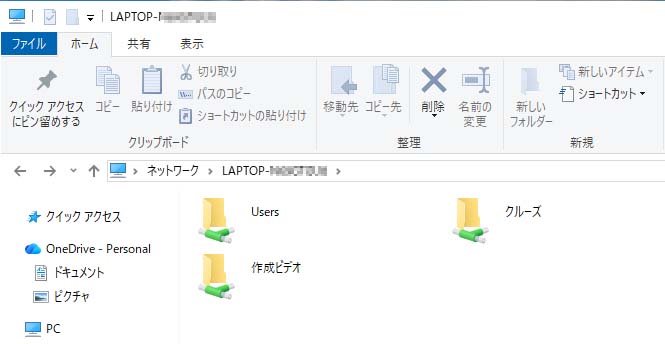
図12 フォルダの共有の追加を確認
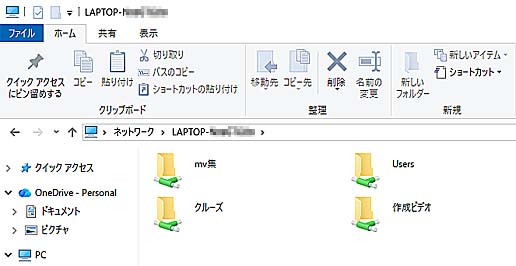
図13 フォルダ内のコンテンツ(動画)の共有
Windows11のDLNA機器間連携
Windows11では標準搭載されているWindows Media Playerが
DLNAサーバー/クライアントとして利用できるようになっています。
また、Windows Media Playerの他にも、DLNAを利用してテレビ/レコーダー/スマートフォン/ゲーム機などと機器間連携(動画/画像/音楽等の配信や再生)
を行うことが出来るサーバソフトやクライアントソフトがあるので紹介しておきます。
DLNA対応(あるいは、UPnP対応)のソフトウェアとしては、
- パソコン内のコンテンツ(動画など)を配信できるサーバソフト
- 他の機器のコンテンツ(動画など)を再生・視聴できるクライアントソフト
がありますが、Windows11で使える代表的な例を以下で紹介します。
なお、UPnPは機器間の相互接続を行う標準的な方式ですが、DLNAでも採用しているのでUPnPに対応していればDLNA対応と同じように扱うことができます。
<サーバソフト>
DLNA対応あるいはUPnP対応のサーバソフトの中で代表的なものとしては、
「
Mezzmo

「Kodi」(UPnP対応、フリー)
などがあります。Kodiはクライアントソフトとしても利用できます。
Mezzmoの大きな特徴はトランスコード機能を備えている点です。例えば、FLV動画はKodiでは配信できませんが、
Mezzmoを使えばファイル形式を変換(トランスコード)して配信することができるので、
mpeg2しか再生できないような旧型のデジタルTVでもFLVやMP4動画を再生・視聴することができます。また、TVersityもトランスコード機能を備えています。
これらの詳細については、
サーバーソフトMezzmoの使い方 -PC・NASの動画/画像/音楽を配信-
サーバーソフトKodiの使い方
のページをご覧ください。
<クライアントソフト>
UPnPに対応している各種プレーヤーソフトが使えますが、代表的なプレーヤーソフトとしては以下のソフトウェアがあります。
VLC Player
GOM Player
これらは、メニューの「ファイルを開く」で他のパソコンやNASやスマートフォン等のコンテンツを表示することができ、動画を再生・視聴することができます。
これらの詳細については、
動画・音楽コンテンツの再生プレーヤー
のページをご覧ください。
<テレビ番組/動画/画像/音楽の再生・視聴ソフト>
デジタルTVやBDレコーダー、ネットワークレコーダーnasneなどで録画したテレビ放送番組を再生・視聴するには、
クライアントソフトがDLNAだけでなく著作権保護方式のDTCP-IPにも対応している必要があります。
このようなDLNA/DTCP-IP対応ソフトウェアとしては下記の製品があります。
「
PowerDVD 24
」(CyberLink社)
「
DiXiM Play」(デジオン社)
これらは、録画番組だけでなく放送中のテレビ番組もホームネットワークを経由してパソコンで視聴することができます。
これらの詳細については、
PowerDVD 24/23/22 Ultraの使い方
DiXiM Digital TV plus(DiXiM Playの前製品)
のページをご覧ください。